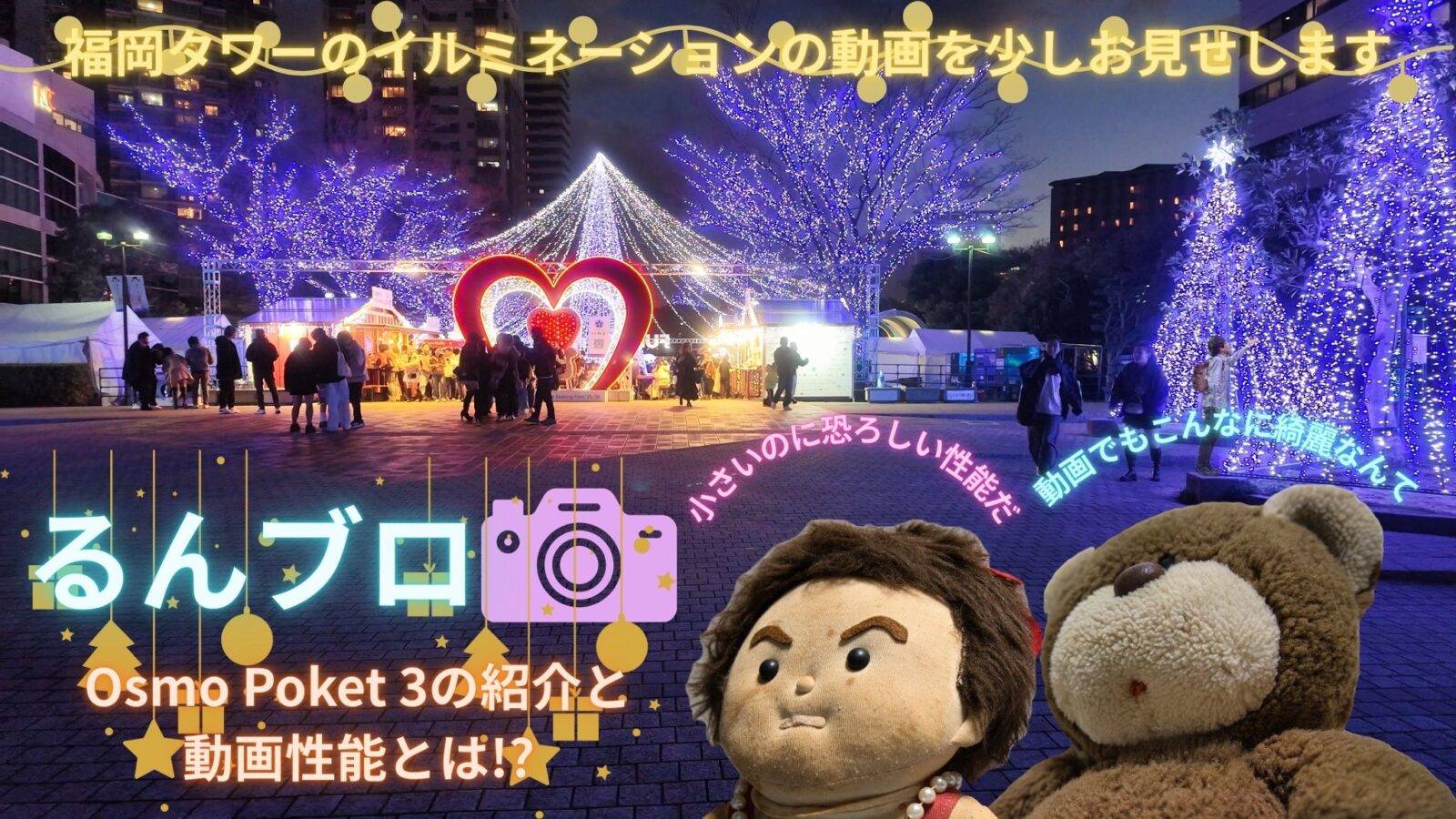
世間はクリスマス、福岡タワーに初撮影にいきました
 るん
るん(某日2025 12月)がさごそ・・・(*´▽`*)
 みっちゃん
みっちゃん何してるんだるん?何か自宅に届いたが
るんジャ、ジャーーン!!
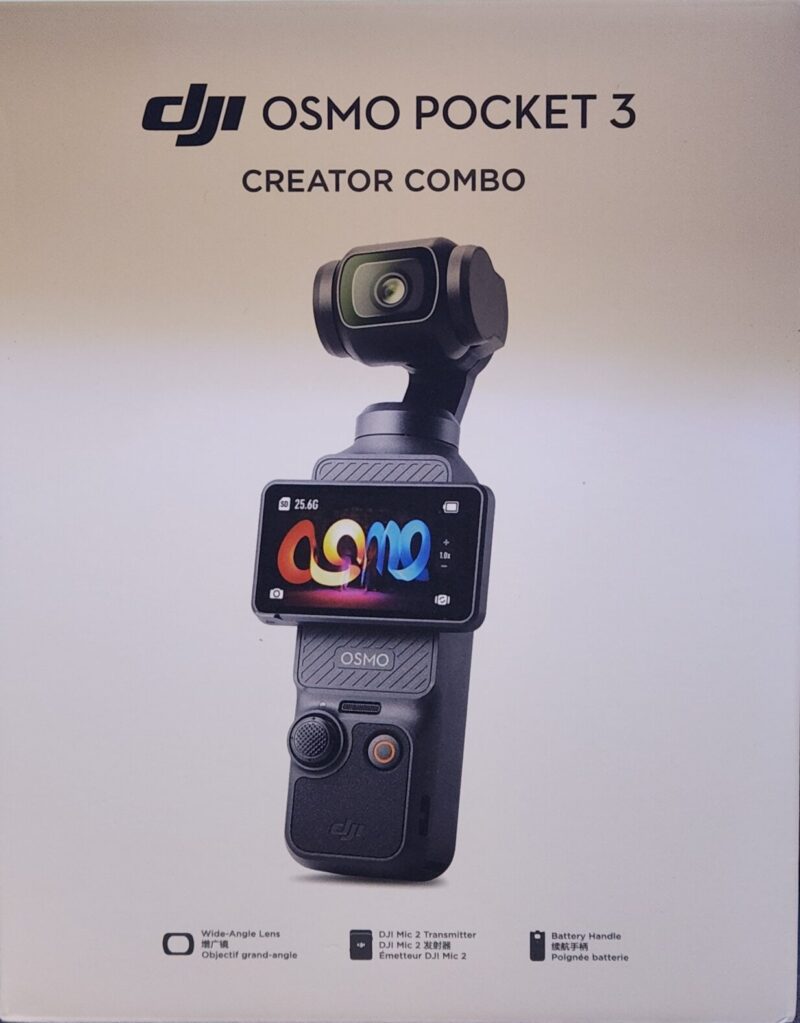
ついに買ってしまったOsmo Pocket 3!!(クリエイターコンボ)
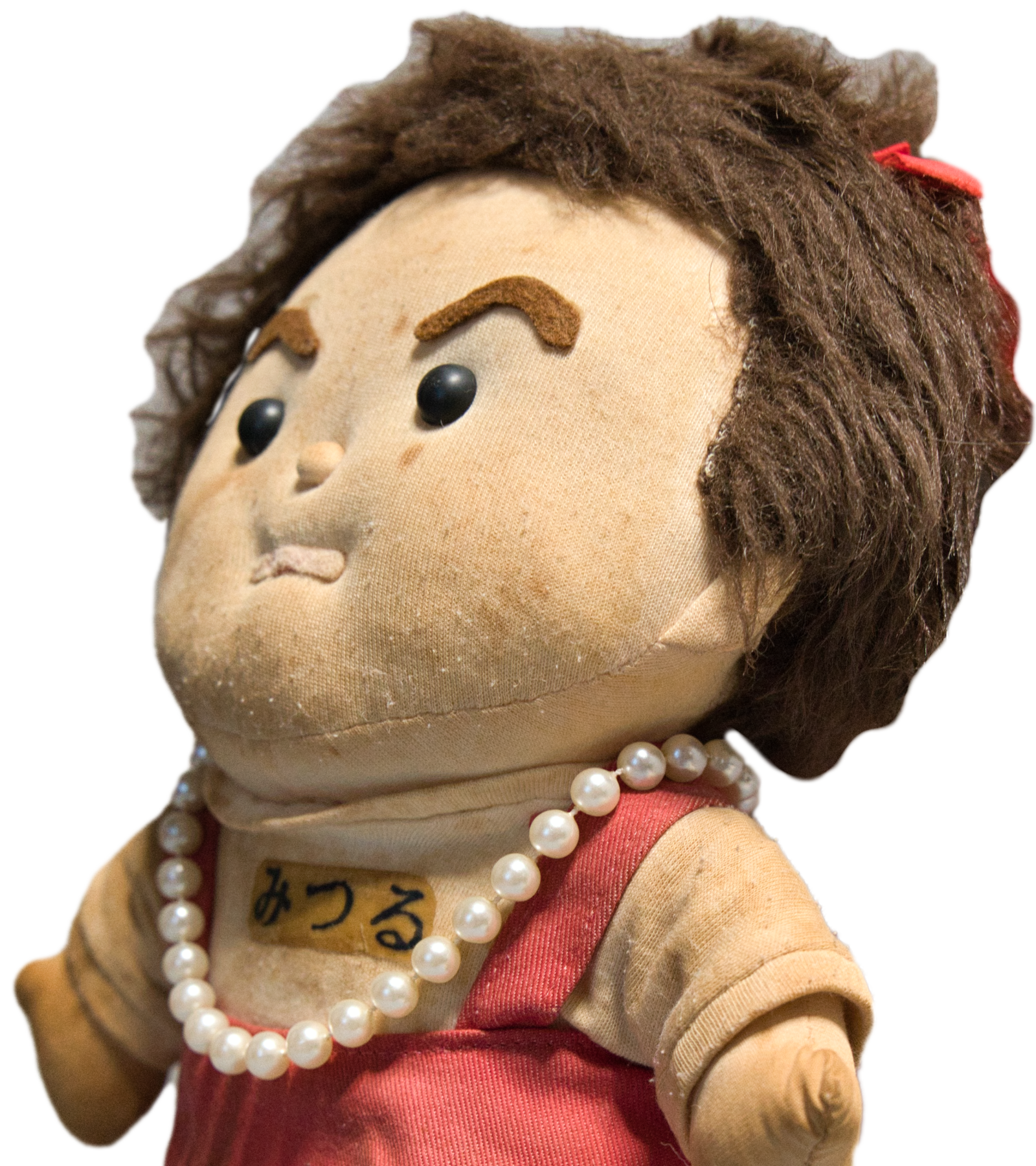 みっちゃん
みっちゃんな、なんだこの箱、カメラか!?小さいなこれ!!片手で簡単に持てそうなんだが、、、
 るん
るんすごいでしょーこれ、片手で簡単に持てて写真や動画も撮れるんだよ
しかも動画に関しては手振れも抑制されて、動きながら撮影しても酔うほどの手振れが抑えられる動画になっててとても綺麗で見やすいんだ
みっちゃんしかしフルサイズカメラ持っておきながら、今更こんなカメラ買うのはなぜだ?
 るん
るんいくらフルサイズカメラでも自分のα7R3では動画は手振れがひどくてね、三脚とかで固定してればとても綺麗なんだけどさ移動中の動画などはブレッブレでさ、どうせなら動画も綺麗に撮りたいな~と思ってたんだ、だから色々探して買ってしまった
 みっちゃん
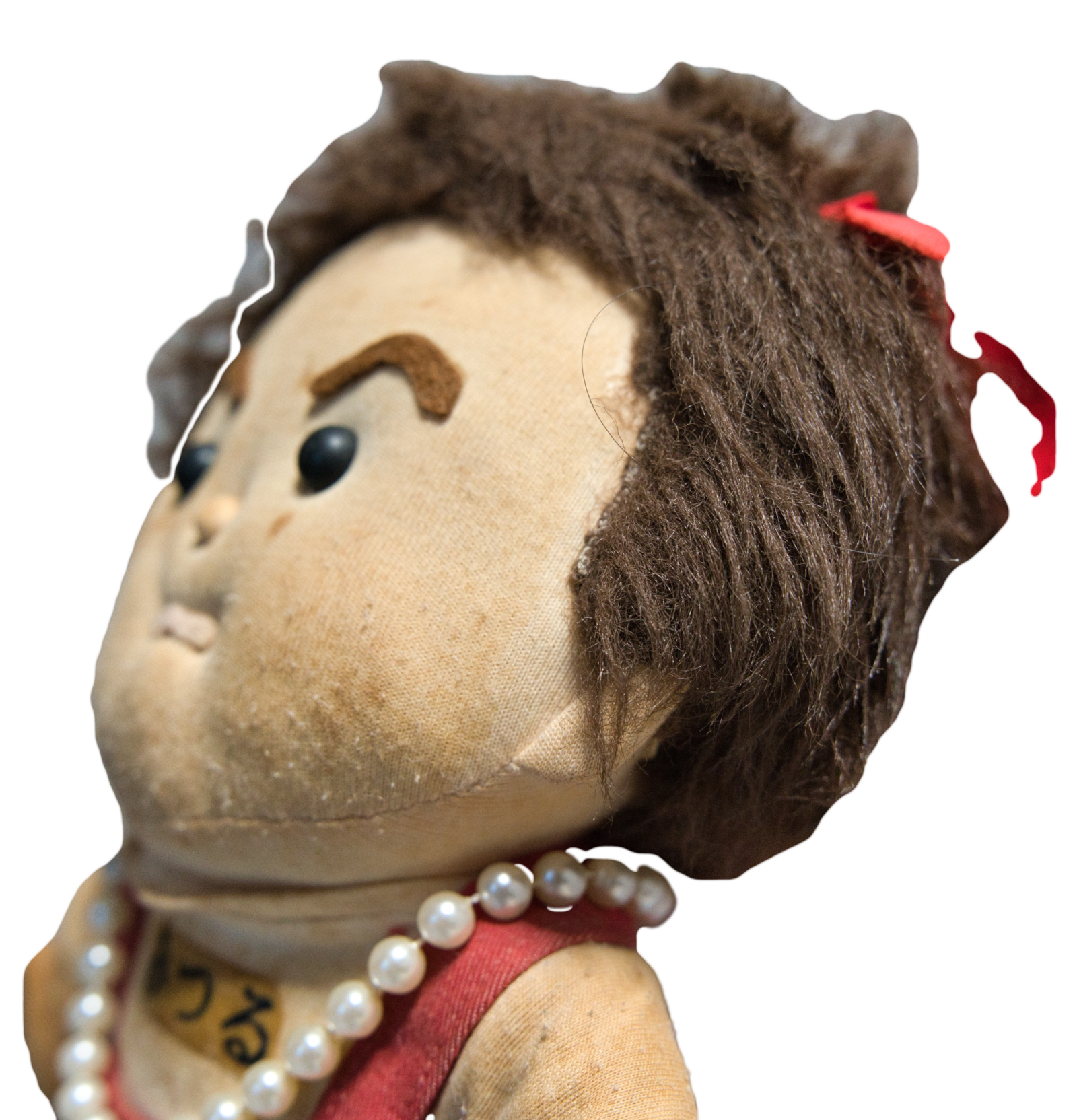
みっちゃんへ~α7R3の写真は十分に綺麗に撮れるカメラだしな、動画も綺麗に撮りたくてか、、、で、いくらだったんだ?
 るん
るんOsmo pocket 3クリエイターコンボ 定価99,880円(税込)
 みっちゃん
みっちゃんぶっ!!高すぎだろ(; ・`д・´)、フルサイズレンズ買えたのもあったぞ
 るん
るんそこからブラックフライデーを利用して8万円(税込み)くらいだったかな、思い切った決断だったけどさ結構満足してるんだよ。
動画がものすごく綺麗に撮れて感動したもの(*´▽`*)
みっちゃんそれだけ感動したなら良かったじゃないか、買ってよかったな
るんそれで今回は、このOsmo Pocket 3の自分が使用した部分の感想と動画をのせて紹介していこうと思います、主に旅行でリュックに固定して風景や移動中の撮影ばかりおこなっているので自撮りなどの紹介は細かくは紹介できません、そして全部の機能を細かく紹介するわけではないのでご注意下さい
Osmo Pocket 3(クリエイターコンボ)とは中身の紹介
るんさてさて、開封して最初は中身を取り出さないとね。
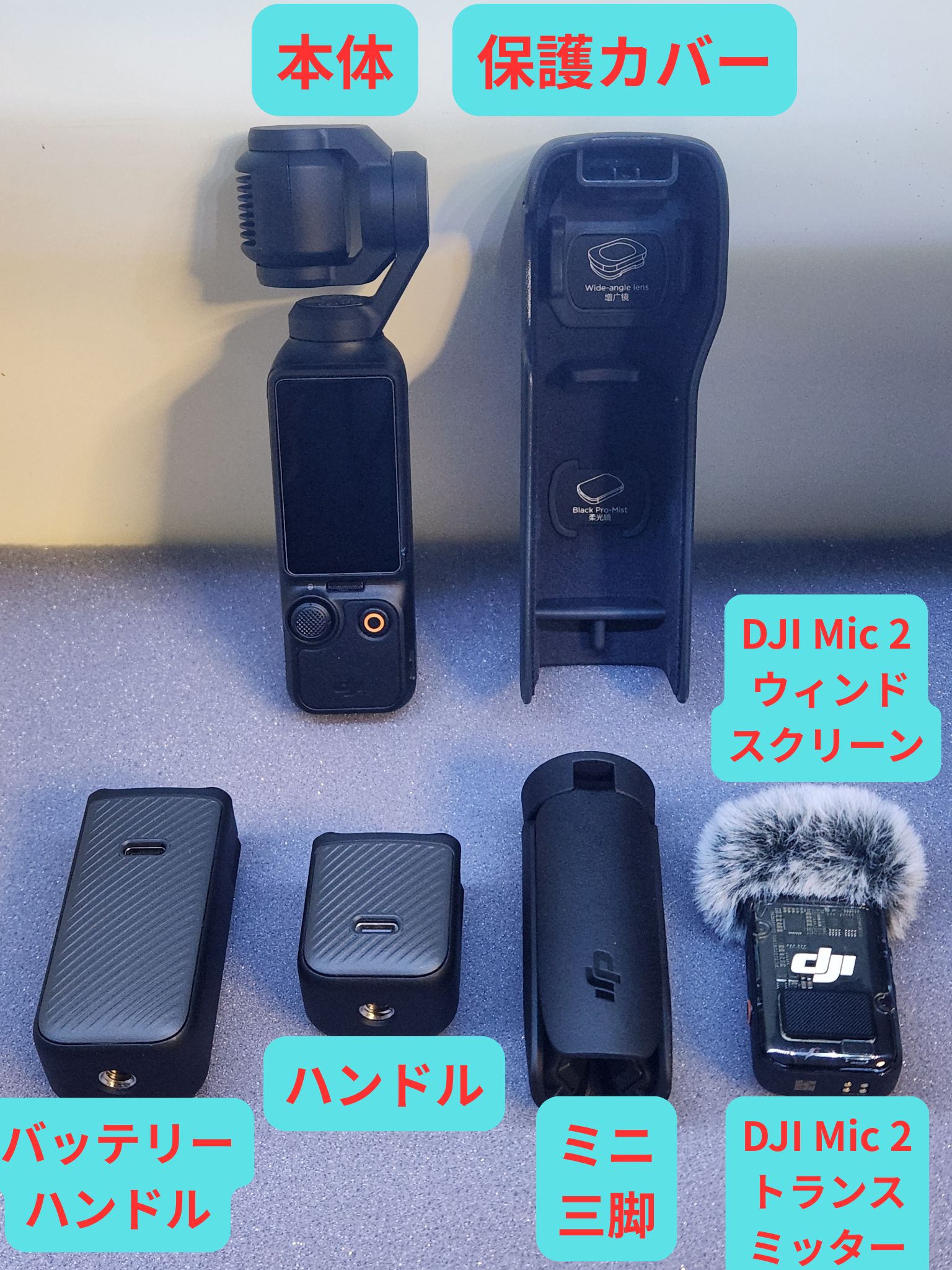
このクリエイターコンボはスタンダードコンボ(定価79200円税込)と違い、付属品が多いんだプラス2万円以上のアクセサリーが最初から入ってるからね、まとめてできるだけ写真で紹介します
 るん
るんこれのほかに付属品あるので紹介します
・PD規格対応ケーブル(Type-C – Type-C)
・DJI リストストラップ
・Osmo Pocket 3 広角レンズ➡さらに広く撮れるレンズ
・DJI Mic 2 クリップ マグネット➡レシーバーを磁石で固定できます
・Osmo Pocket 3 キャリーバッグ➡結構作りがいいポーチかな
みっちゃんスタンダードコンボだと
・本体
・ケーブル
・ストラップ
・保護カバー
・ハンドルの5点なのか
るんDJI Mic2トランスミッター(レシーバー)なんて1万円以上するんだよ、どうせ後で買い足すならクリエイターコンボをおすすめするよ。
ちなみにこのレシーバーで音声のほうを録音すると風切り音など抑制されて音質が向上するのでおすすめです
みっちゃんたしかに付属品の価格をそれぞれ見るとプラス2万円で買えるものではないな、、、バッテリーハンドルとか緊急時に便利だし、ポーチとかも旅行には必須だろう
るん次はOsmo Pocket 3の性能を簡潔にだけど説明します
Osmo Pocket 3の性能
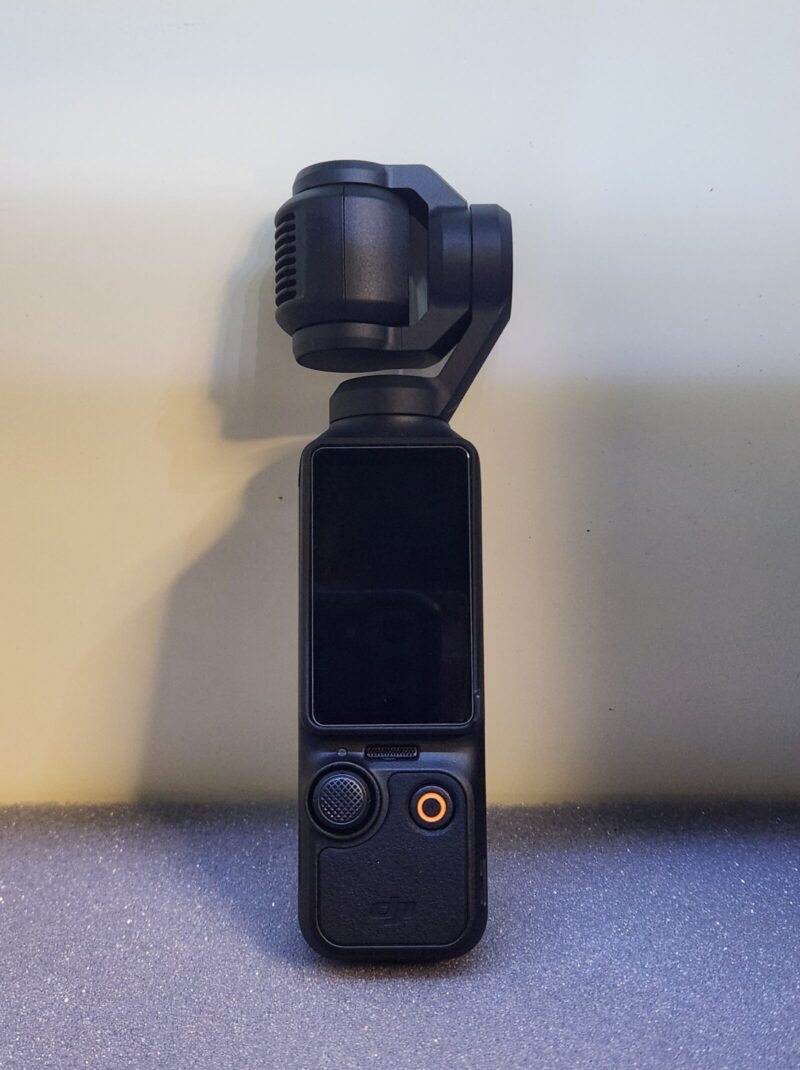
興味がある項目はクリックして見てね
本体サイズ・重量・注意事項
139.7×42.2×33.5 mm(長さ×幅×高さ)・179 g
[注意事項]防水機能無し、有料保証は検討しよう購入後期間内であればDJIのHPからクレカでも購入できてスマホなどから保証を確認できたりもできます
推奨microSDカード
microSD(最大1TBまで)
速度が遅いと注意メッセージがでるので、Kingston Canvas Go!Plus 64GB UHS-I Speed Grade 3のような速度が速いものを買いましょう
※ちなみにるんはPromate 4K UHS-I 512GB 読み込み170MB 書き込み160MBをセットしてます
センサーサイズ
1インチCMOSセンサー フルサイズカメラと比べたら小さいセンサーですがブレに強く綺麗に撮れます
ズーム
写真など基本は2倍ズーム、動画はサイズにより2~4倍になります
通常ビデオ撮影
主に1920×1080、2688×1512、3840×2160(@24/25/30/48/50/60fps) 縦横サイズや1:1の動画が撮れます
他にもスローモーション、ハイパーラプス、タイムラプス、モーションラプス、低照度動画などモードがある
写真・動画フォーマット
写真➡JPEG/JPEG+DNG 動画➡MP4(H.264/HEVC)H.264は一般的な形式、HEVCは保存容量が少なくなる
内蔵ストレージ容量
本カメラには内蔵ストレージはなく、保存は挿入されたmicroSDカードを使用します
動作時間・充電時間
1080p/24fps (16:9)動画撮影で166分、65W充電で32分で満充電
るん一つ注意点があるんだけど動画を保存する時にファイル形式があり、この(H.264/HEVC)の2種類があるんだけど、TVで再生する時に適した形式にしてないと動画が正常に映らない事があるんだ。
その時の為に自分の再生する環境で適した形式を確認しておくといいよ
※自分のTVはパナソニックとハイセンスだけど(HEVC)にしてないと動画が正常に再生されなかったんだ
画面のアイコン表記
るん次は起動後画面にでてくるアイコンの説明をしていきます
重要そうな部分のみ説明していきますね
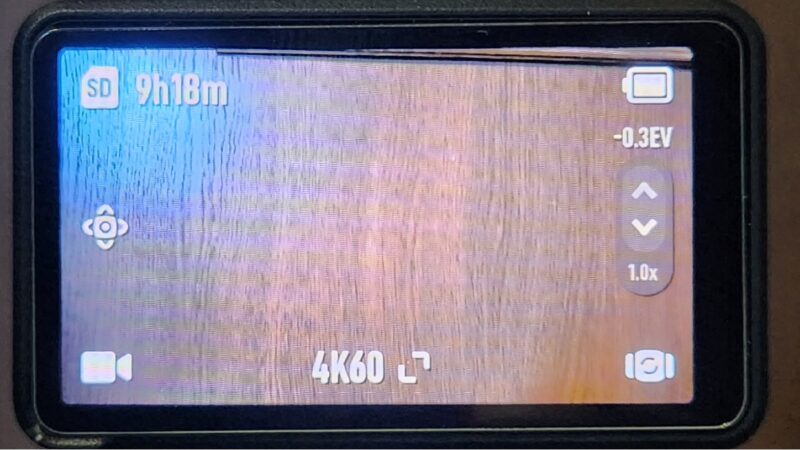
起動後の画面でもちろんスマホみたいに画面を指で操作できます
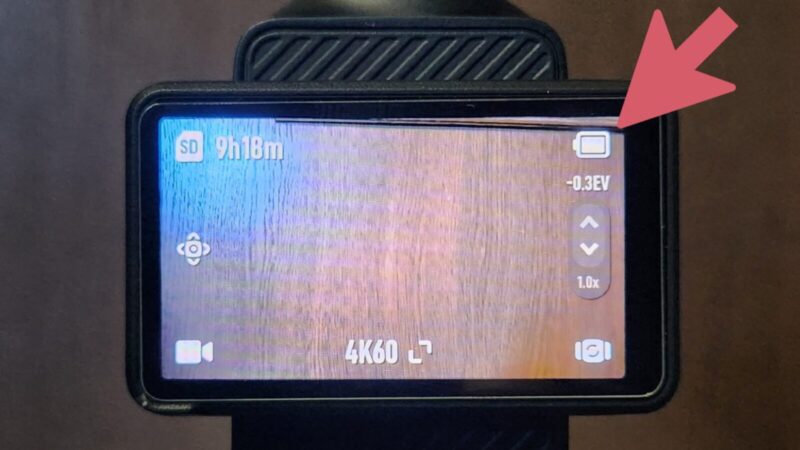
バッテリー表記の部分、タップすれば〇〇%とでます
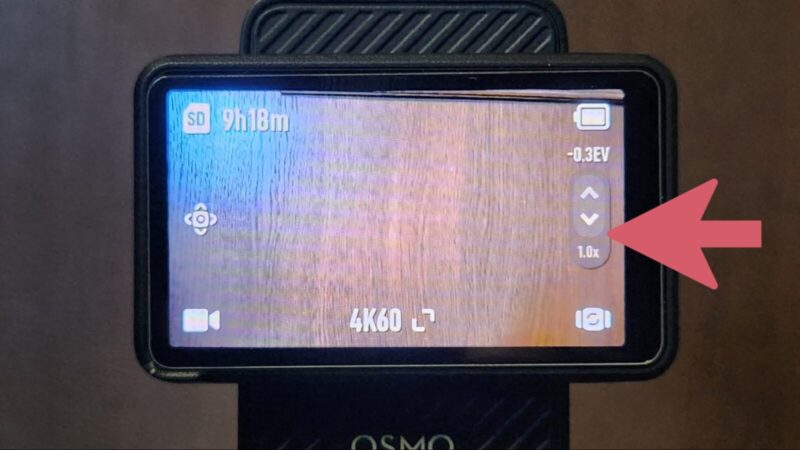
ここを指で押して上下にスライドすると、ズーム機能又はカメラを上下に動かす機能があり、
機能を変更したい場合はここをタップします。
※右端から左へとスワイプすると画質設定がでてくるのでぜひ確認しておこう
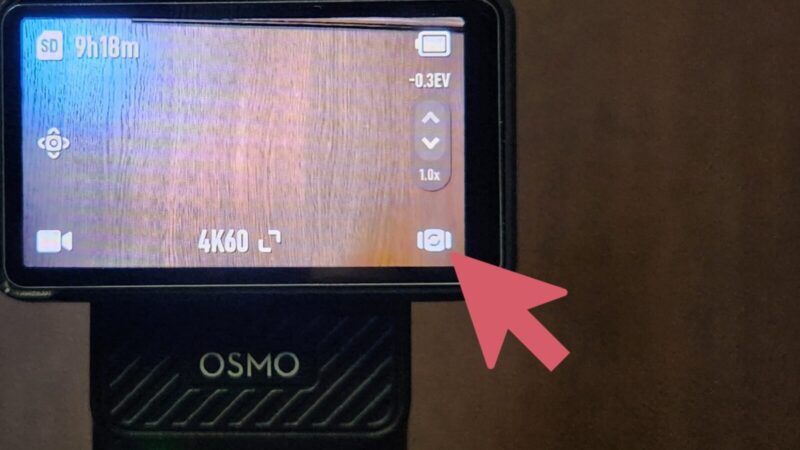
ここをタップするとカメラが反対に向きます
風景など撮影してても、すぐに自撮りに変更したい場合などに便利と思います。さらに設定次第で自分の方にカメラが向いた時に顔認識が自動で開始し自撮り撮影にすぐに移行できたりもします
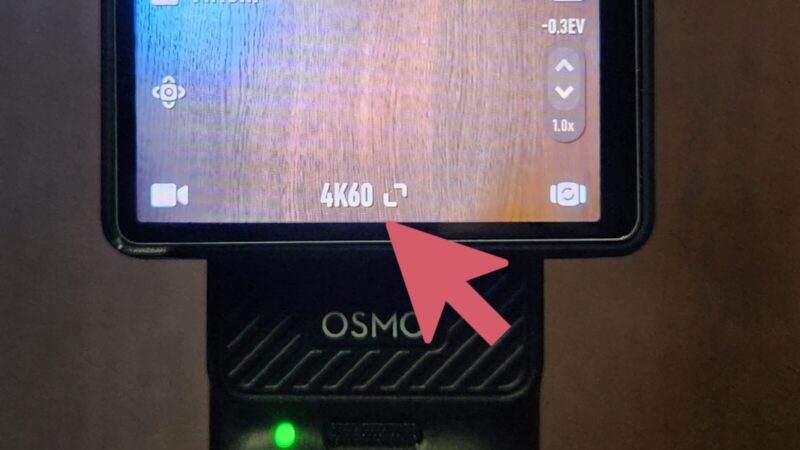
保存サイズが表示され、60の横の矢印アイコンをタップすると少しズームして表示してくれます。
そして画面下から上に指をスライドすると画質の設定項目がでてきます
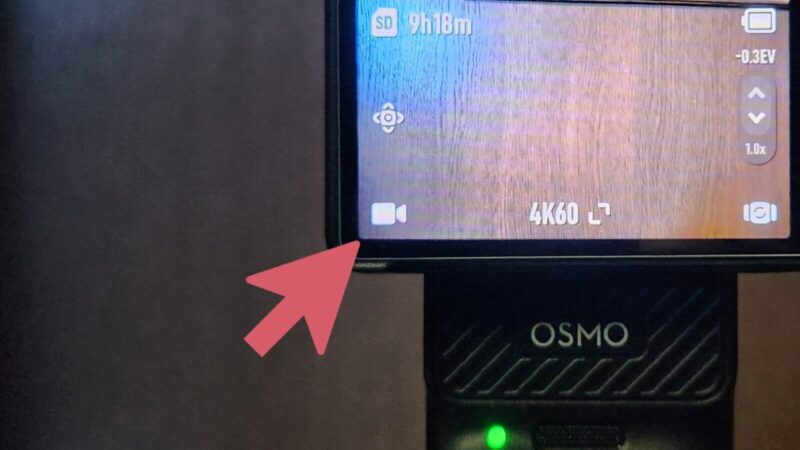
ここをタップすると撮影モードの変更画面に変わります
パノラマ、写真、動画、低照度、スローモーション、タイムラプスなど選べます
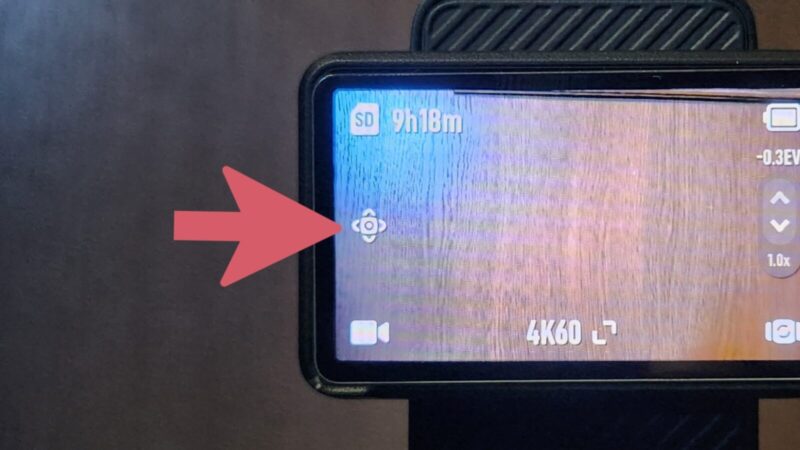
タップすると、自動顔認識、ダイナミックフレーミング、スピンショットなど選べます。
被写体に合わせて動画を撮りたい場合は役に立つ機能がここにあります
マイクロSDカードの残量の表示で撮影画質などにより保存時間変わります(4K60F設定で512GB挿入中)
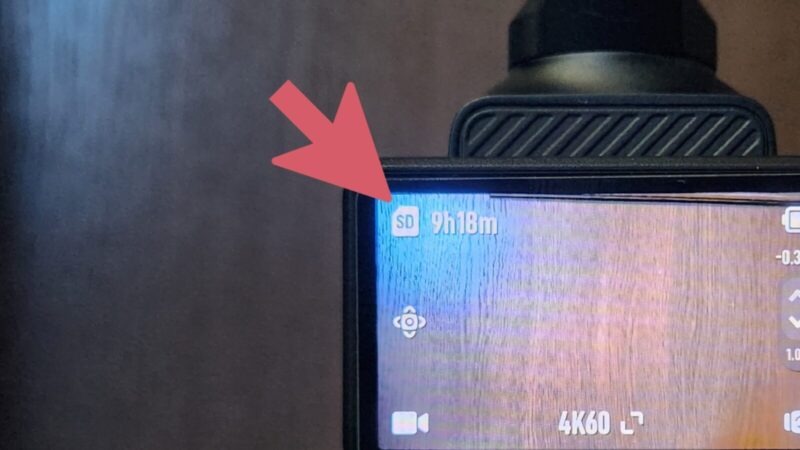
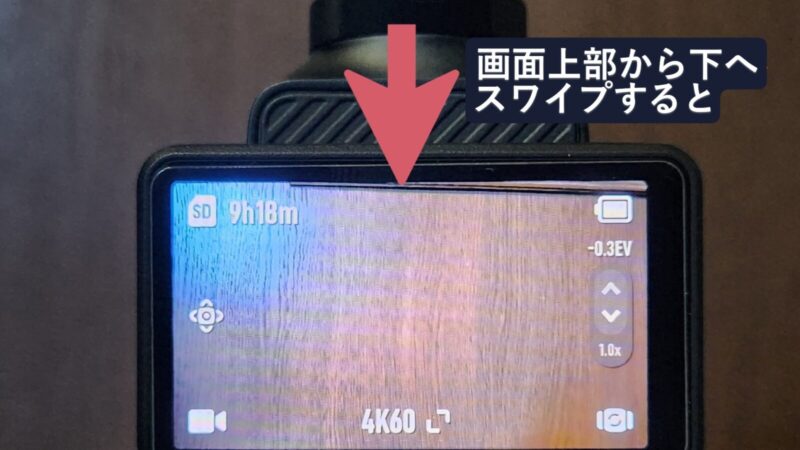
スワイプして出てきた画面を次で紹介します
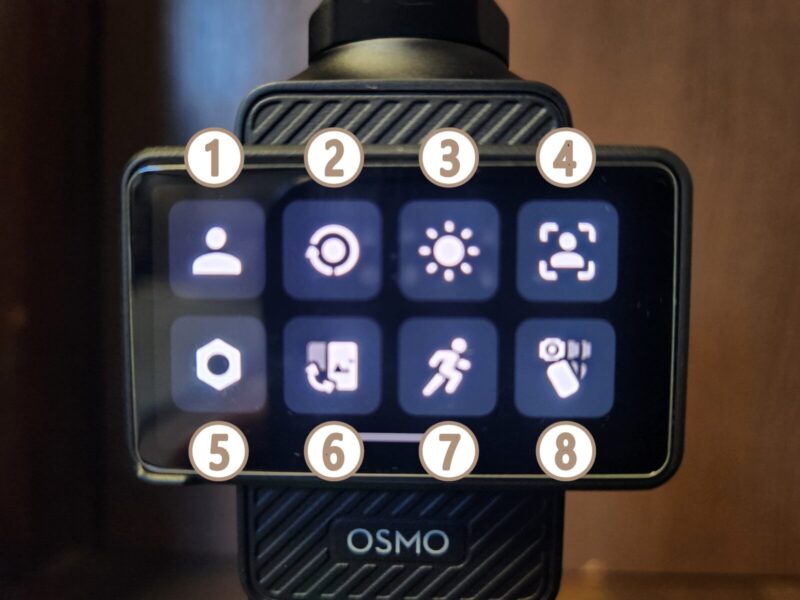
上段の左上から右へ、下段の左下から右へ紹介します
❶今撮影している撮影環境の設定などを保存する事ができます
②画面回転&キャプチャー機能、電源ONにしたらすぐに動画録画開始みたいにできます(動画、低照度、ハイパーラプス機能だけ対応してます)
❸画面の明るさを変更できます、100%は不要かなと思います50%ぐらいから使用してみるといいかも
④セルフィーモードが選べます、撮影画面の右下のアイコンをタップしてカメラを反転させた時に顔認識が自動ではじまる機能です(自撮り用に便利、風景を撮影中はやめておこう)
❺本体のいろんな設定がここにあります、一度は目を通しておきましょう便利な機能があります
⑥撮影画面が縦や横画面に切り替わります、本体の画面自体が動くのではなく画面横にしてるのに縦サイズで撮影とかができる機能です
❼回転速度の設定で、カメラを動かした時にカメラが追従する速度を3段階で調整できます。風景などは低速モードでゆっくりな感じにするなど設定を選びましょう、動画の映像に影響してきます
⑧ジンバルのモードを変更できます。フォロー、チルトロック、FPVなど
るん⑧のジンバルモードはまだまだ勉強中で、実際に撮影してみた2項目だけ紹介します
るんフォローモードは基本になります、カメラを上に動かせばカメラも上に動きますし、下に向けたり横に向けたりしてもカメラが追従してきます、もちろんトラッキング中に撮影すればその被写体を中心にとらえつつカメラが動きます。簡単に言えば上下左右に制限がない一般的なモード
るんチルトロックモードは、水平が固定されているので上下の動きが制限されます、ですので高いタワーとか足元などを撮影しようとするとカメラが上や下を向いてくれません、自転車とかリュックに固定して撮影するにはいい機能かもしれません。
自分も旅行中リュックに固定してこのモードで撮影していましたが、水平が固定されているので画面酔いが少なくなり、動画も見やすかったです
みっちゃんここの8つの設定項目は重要なものばかりだから何度もさわる事になると思う、何度もさわって自分に最適な設定を見つける事だな
外観や操作性など
みっちゃんさて、色々話が長くなったが実際にさわってみようじゃないか(; ・`д・´)
 るん
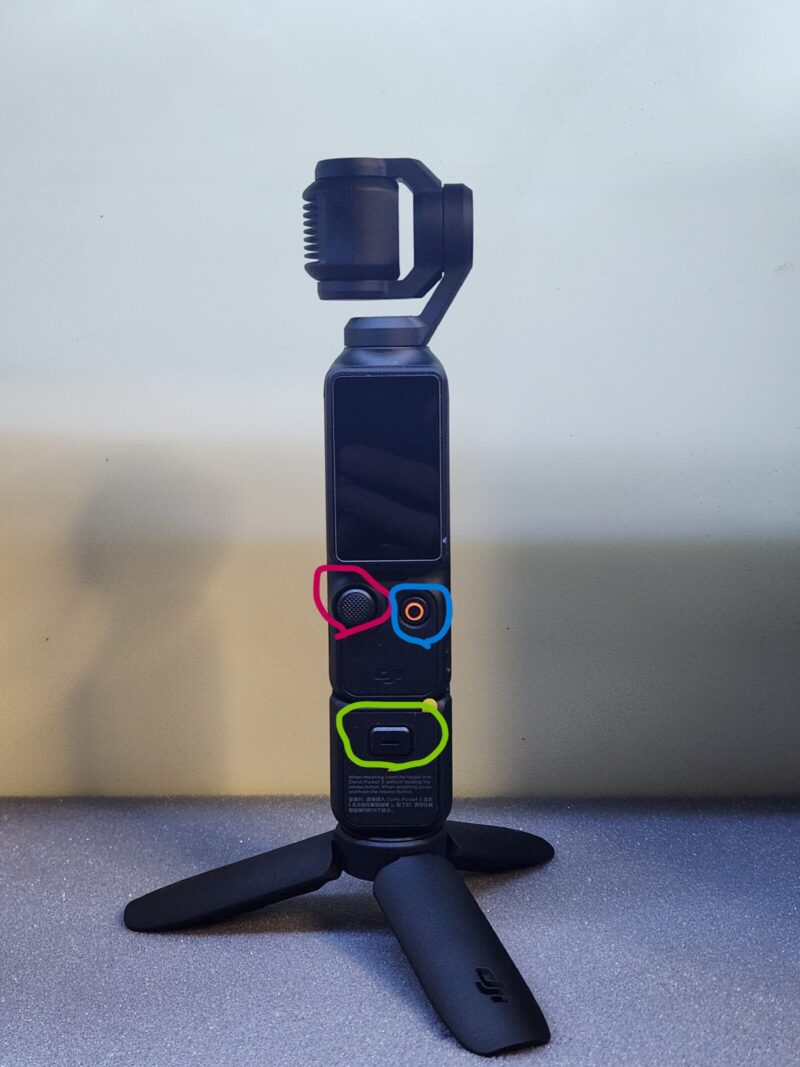
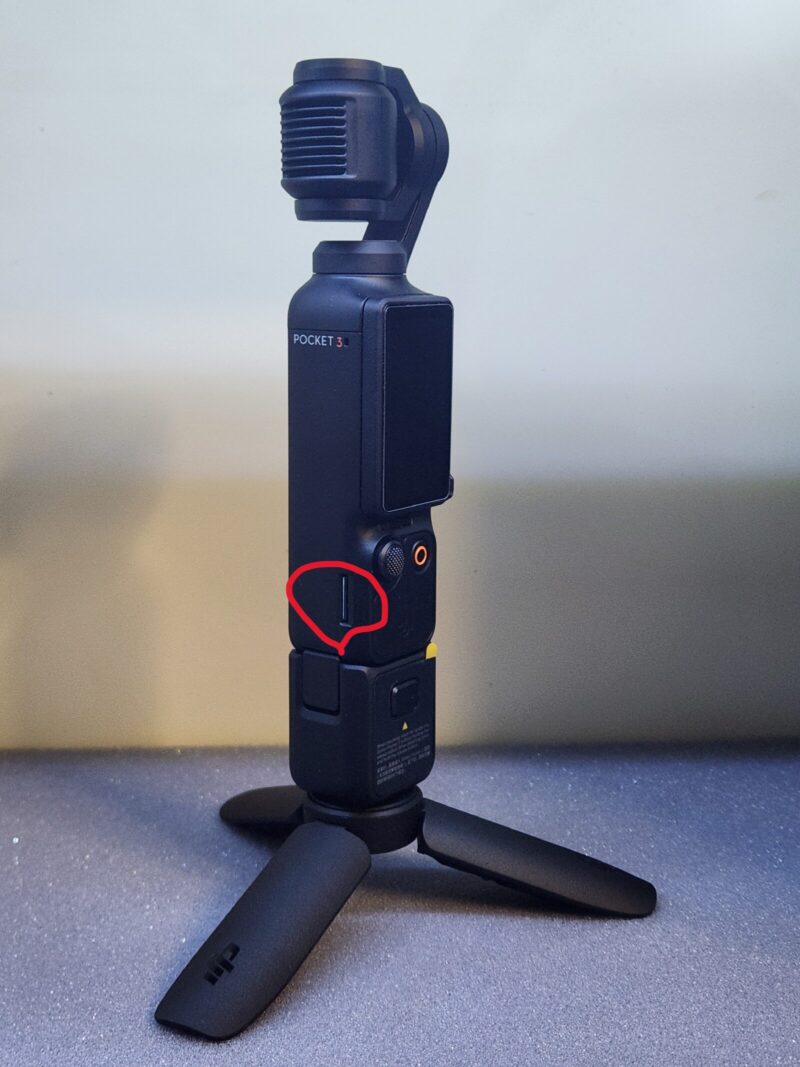
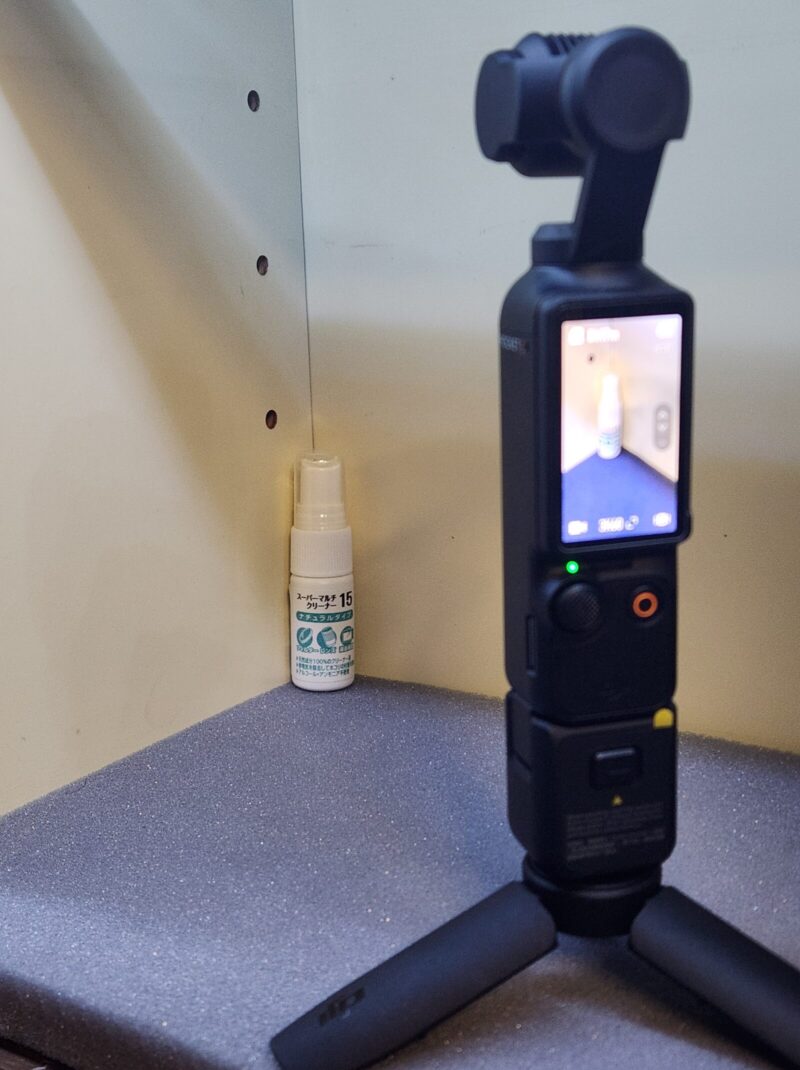
るんこの写真の状態は本体の下にハンドルとミニ三脚をつけた状態になります、この状態なら立たせることができるので保管状態には便利です
るん本体だけだと持つ場所が小さく持ちづらいので基本はハンドルを下から装着して握るかなと思います。
さらにハンドルの下のミニ三脚はハンドルの延長みたいに握る状態に変形もしますし、固定させたい時に足を開けばいいので非常に便利なアイテムです
みっちゃん手持ちの場合はハンドルまではつけたほうがいいと思うぞ持ちやすくなるしな、ハンドルにも充電端子がありそのままケーブルさせば充電できるぞ。ハンドルの下にはネジ穴があり、でかい自撮り棒(ネジ式)やデジカメなどの三脚とかにでも使用できるんだぜ
みっちゃんここから写真に〇印をつけている部分を簡単に説明させてもらうぞ
るん赤い〇はスティックだね、これでカメラを上下に動かしたり設定でズーム操作に変更したりできるんだ、そしてなによりダブルクリックする事でカメラの位置が初期の中心位置にすぐ戻るという便利機能を備えているんだ、カメラが変な方向に向いた時にでもすぐにタップしよう非常に便利な機能だよ
みっちゃん青い〇の部分は録画ボタンだな、言葉でわかる通り押せば録画がはじまるし、写真モードの時はシャッターボタンだな
るん黄色い〇の部分はボタンはハンドルをはずす時に押すスイッチみたいなものなんだ、ハンドルはカチッと装着されてるからはずす時に力で引き抜いたら破損しちゃうので注意だよ、ハンドルは少し装着するのもコツがいるんだ簡単にはカチッとはまってくれない・・・(;´Д`)
 るん
るんここのサイド部分にある赤い〇の部分は、メモリーカード挿入部分だね
これが見えているからこのカメラ防水じゃないんだろうね
るんボタンなどやアタッチメントについて簡単にだけど紹介できたと思うので次はどんな感じで撮影してるのか形だけでも写真で紹介するよ
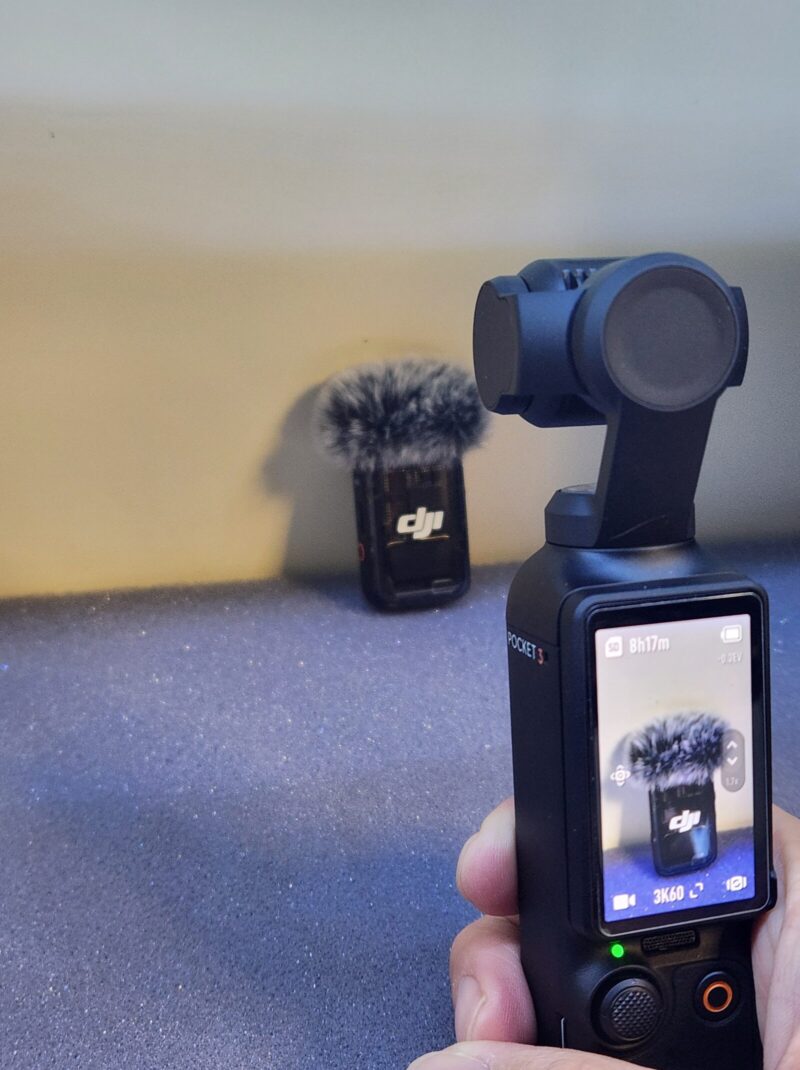 るん
るん基本的にこんな感じで片手に持って撮影する感じかなと思います、本体だけだと握る部分がやはり小さく感じます
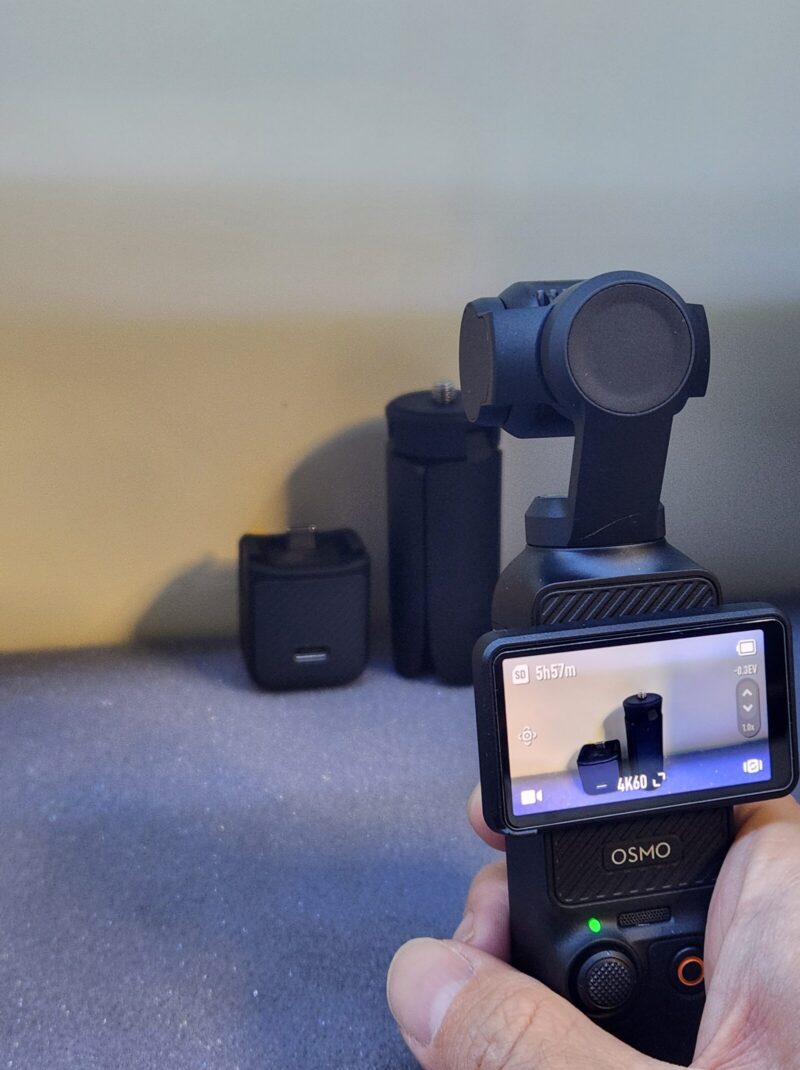 みっちゃん
みっちゃんもちろん画面は縦や横に動くので、撮りたい形で撮影するといいぞ、スマホで見せたい場合は縦画面で撮影するとかTVなどは横画面とかだな
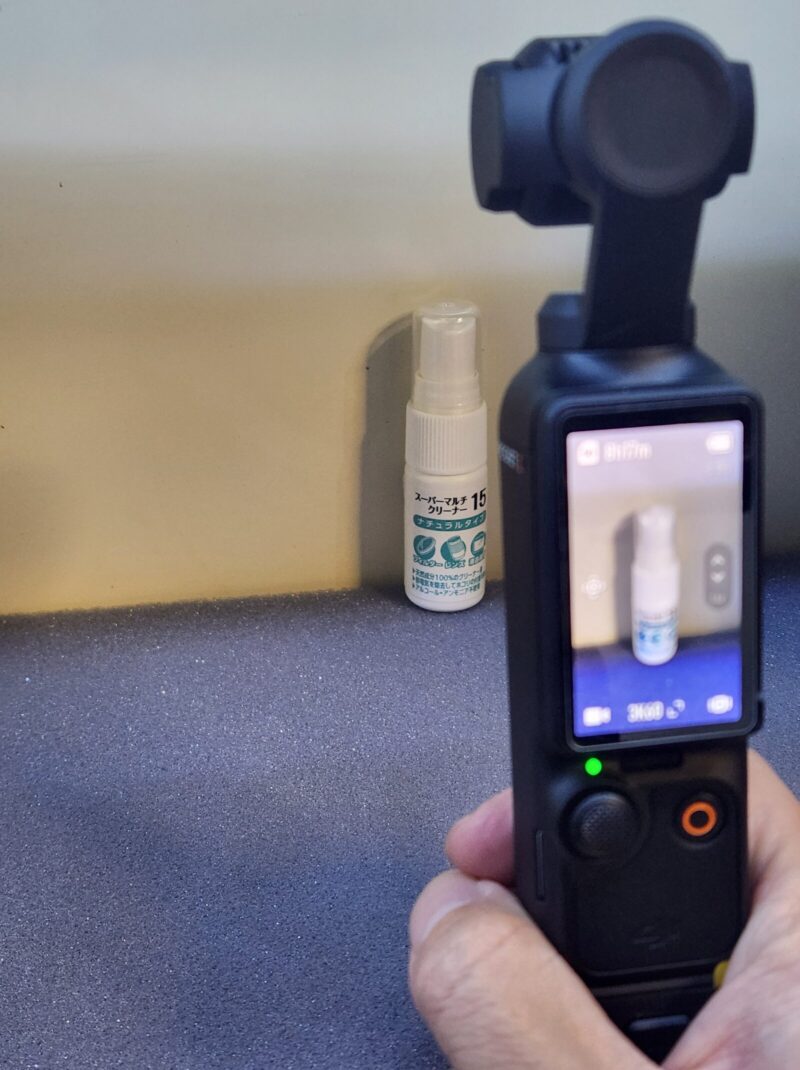 るん
るん少しわかりづらいかもですが、ハンドルをつけて握っています
さきほどの写真より持ちやすくなってます
 みっちゃん
みっちゃん三脚を利用して高さが平行じゃなくても、被写体に方向を合わせてカメラ動かせば撮影は十分できるし、もちろんだがズームも多少だができるからな
 るん
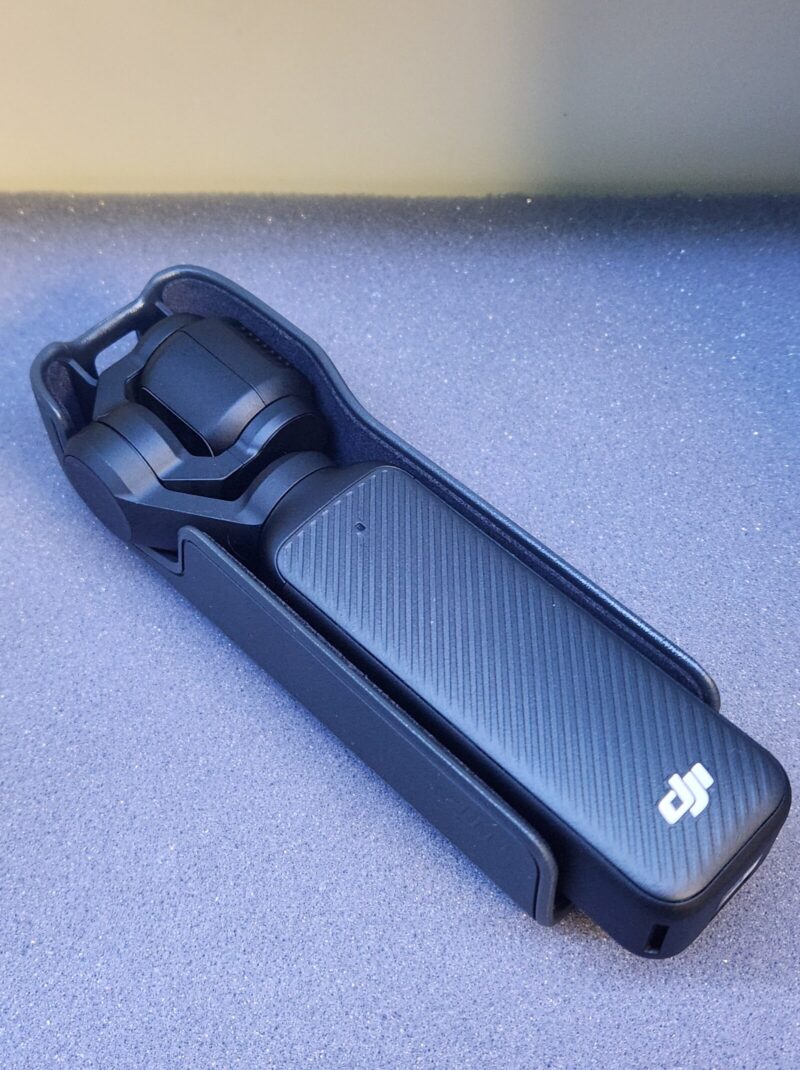
るんそして撮影が一段落したら、保護カバーが付属しているのでここに収納して鞄かポケットにでも入れておけばカメラの保護にもなるので便利、この画像だと本体とカバーだけですがハンドルと三脚つけたままでもカバーを装着はできます
みっちゃん本体のカメラ部分はデリケートで電源OFF時に軽く固定はされてはいるんだが、少しさわるだけでクルクル動くので保護カバー装着かせめてポーチにでも入れておくのをおすすめするぞ
撮影動画紹介
るんそれではOsmo Pocket 3で実際に撮影した動画を紹介したいと思います
福岡タワーのクリスマスイルミネーションを撮影しに行った時の動画などを数点あげていきますので、実際どんな感じに撮れているのか見て下さい
みっちゃん動画を撮影してる時は4K60フレームの最高画質で保存はしているが、ブログで紹介しているのはHD1280P30フレームまで落としているので、画質が悪くなるのは許して欲しい。
実際自宅で4KTVで見たら結構感動する
るん動画もプライバシーを守るために顔が映らない場面を極力選んで紹介しています、読み込みとかもあるので10~30秒程度で紹介です
※音もプライバシーの為に無音にしています
みっちゃんここは福岡タワーの目の前だな、イルミネーションのメインの場所を紹介したかったが人だらけでなプライバシーもあるので許してくれ
るんここは福岡タワーのイベントの入口付近だね、極力顔が映らない所を選んだつもりです。
るん動画を見てるとジンバルの効果もあり、あっちこっち向いたり、移動してる時の上下の動きでもそんなに画面酔いみたいな動画になってないよね
みっちゃんたしかにるんの携帯やα7R3で動画撮影すると少し動いただけでブレがはげしいからな、動画酔いしてしまうし見れたもんじゃないな
るんそれになにより、ブレが抑制されているおかげでイルミネーションとか綺麗に映ってるよね!!
こんな小さいカメラでここまで綺麗な画像で撮れるんだからほんとすごい時代になったもんだよ
るんここは福岡タワーの先にあるシーサイドももち海浜公園だね
さすがに真っ暗な場所はノイズみたいなのがでてくるけど、それでもここまで映るのはすごいと思うよ
みっちゃん海の向こうの光はさすがにきついが、それでも十分に綺麗に撮れているな
るん博多のとある夜の道路だね、こんな夜でさえも綺麗でしょう
みっちゃんこんな暗いのによく映ってるな
るん暗いところでも十分明るく映せているのはすごいよね、画質の設定でISO感度や露出設定も色々ありますが、基本はオートで十分撮れます
るん片手で持てて小さいカメラでこれだけの動画性能があるんだから、動画撮影しながら自撮りしてる人たちがいるのもすごい納得できるよ
顔認証などの被写体トラック機能
るんこのカメラはそもそも自撮り用としても高性能なカメラなわけですが、それはなぜかというと被写体の顔などを認識してなるべく中央に映すようにカメラが自動で動くんです(;´・ω・)
みっちゃんカメラがターゲットを追従するということだな
さすがに可動域の限界はあるが、それでも十分追従する稼働範囲があるみたいだぞ
被写体をダブルタップすると被写体を認証してその被写体の顔か全体をトラッキングして中心にくるように画面が動きます、自撮りみたいな感じで動いてくれるので撮影したい被写体の時はダブルタップしてみよう
るん自分やみっちゃんではなかなか顔認証が難しかったので登場してもらいましたスライムナイト君です、ナイト君の顔に合わせて画面をダブルタップしてアクティブトラッキング機能を利用して撮影しています。
るんダブルタップすると自動でナイト君の顔にトラッキングしていましたが、少しトラッキング機能がはずれたりしていて、完璧に捉えてくれていませんでしたけど、なんとか撮影できたかなと思います
みっちゃんやはり人間みたいな顔じゃないと難しいか(; ・`д・´)
次は押し入れにいたアニメキャラで、カメラを固定してフィギュアのほうを動かしてみた動画だ
るん押し入れから出てきたらき☆すたのこなたちゃんに登場してもらいました、ナイト君より追従してくれていましたので撮影しやすかったです
みっちゃんすごいなフィギュアでもなんとか顔の部分を中心に合わせようと追従しているな・・・これが人間だったらやばいくらい追従してくれそうだ
るんフィギュア動かすたびにカメラがあっちこっち動いてるからね、見てておもしろいね。
さすがに可動域の限界はあるけど十分広範囲を捉えてくれてるよ
写真性能紹介
るん最後に写真撮影もできますので少し紹介します
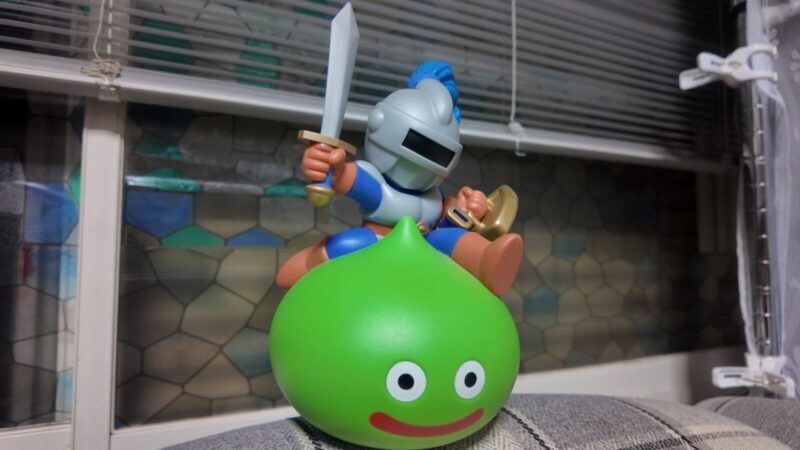
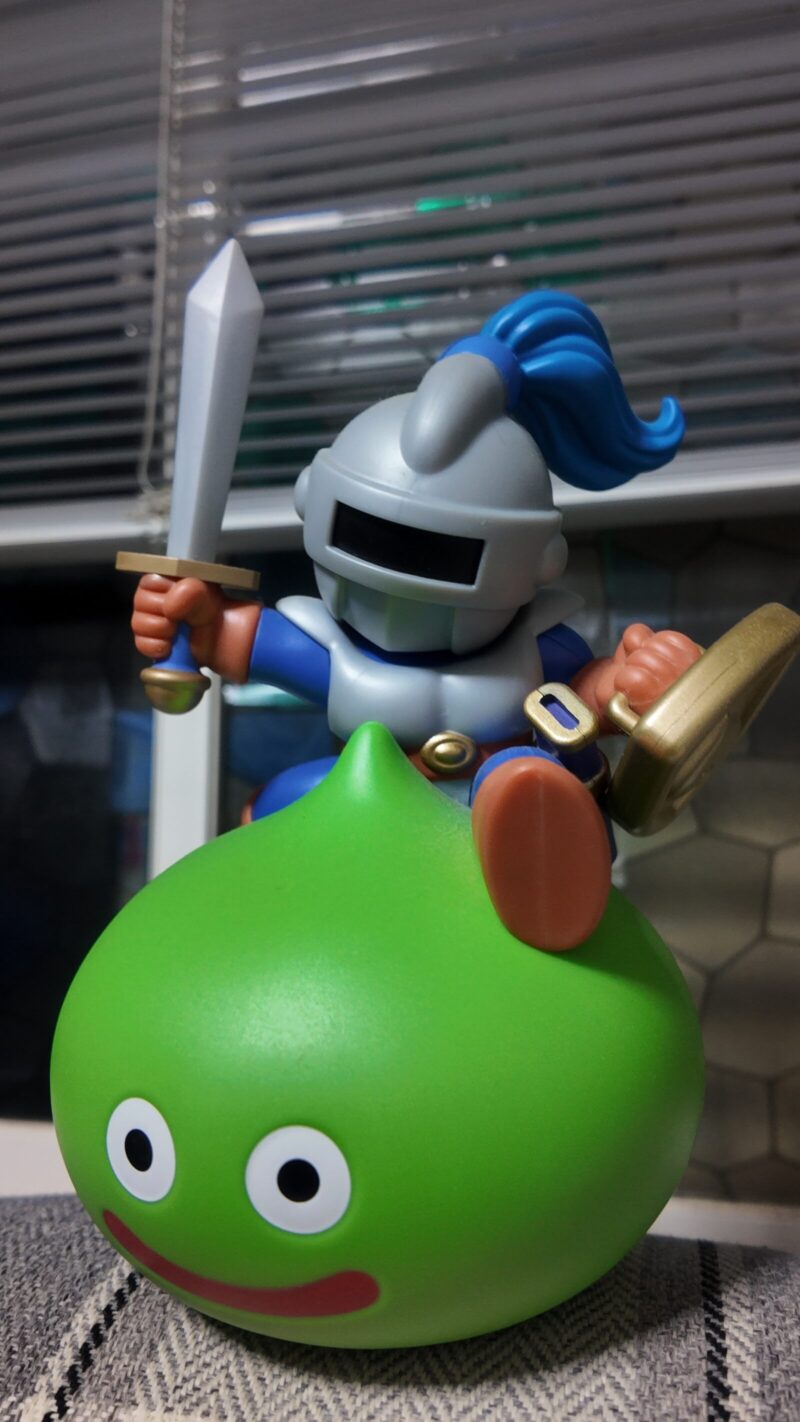
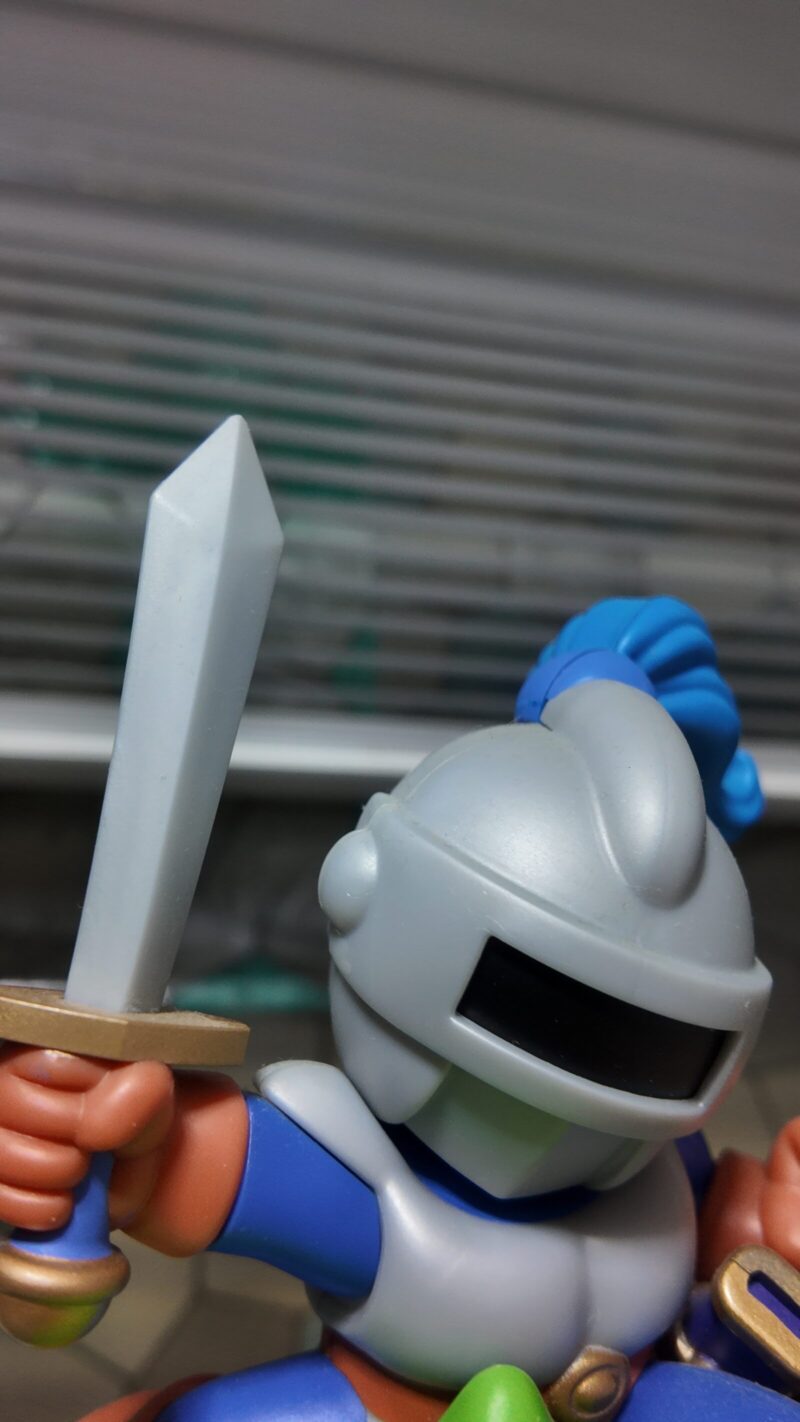
基本は自動でメインのスライムナイト君に自動でピントがあっていますが、撮影時に他の部分をタップすることによってそちらにピントを合わせて撮影することもできます。ポートレートみたいに被写体以外をボカす機能を備えたカメラです。全体をボカさずに撮影したいならOsmoアクションカメラとかになるみたいです
みっちゃんこのオスモは写真も撮れるんだろう、画質とかはどうなんだ?
るん写真の画質は横撮影で3840✖2160で5MB以下くらいかな~・・・フルサイズカメラと比較したらいけないんだろうけど、自分の携帯と同じくらいの性能だったかな
みっちゃんこいつは動画でこそ真価を発揮するんだろうな
るん携帯などで見る分には写真も十分綺麗だけど、このカメラは動画で使ってあげてこそだと思うよ
最後に ~二人の感想タイム~
るんさてみなさんここまで見てくれてありがとうございます
みっちゃん今回は結構長くなったな編集疲れたぞ
るんありがとねみっちゃん、自分もここまで紹介してもまだまだ使用してない機能などあるくらいだよ、タイムラプスとかスローモーションとかの動画も紹介しきれてないし
みっちゃんジンバルモードとかも簡単に説明していったしな、それらも撮影する人によっては重要なモードだしな説明たらずですまない(;´・ω・)
るんもし次回があれば紹介しきれなかった部分を紹介していこうと思っています
みっちゃんカメラ買ったばかりだしな、これから色々使用して覚えていくしかない
るんということで、今回はここまでになります次回はメインの旅行編に戻ると思いますので楽しみにしててね、それでは
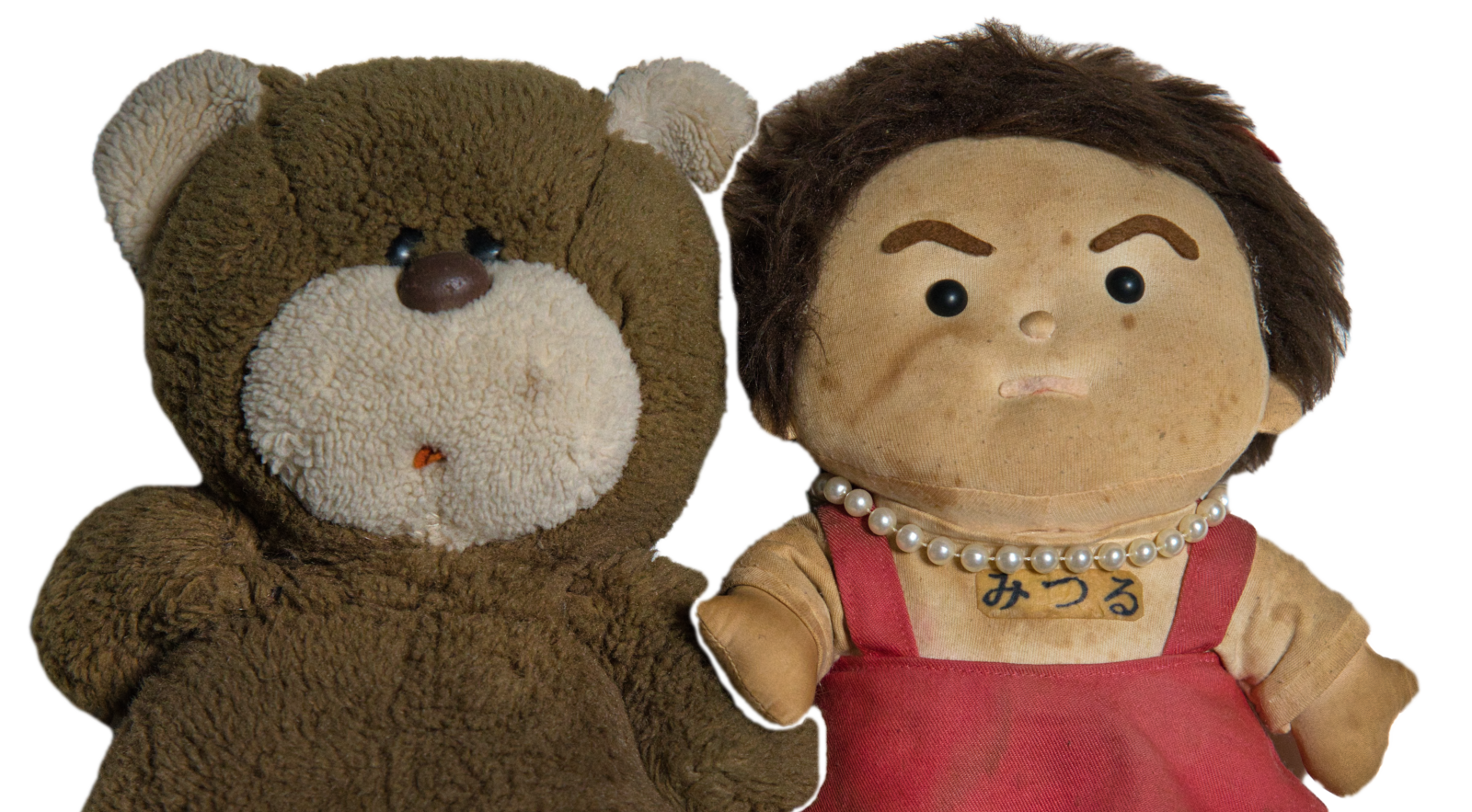 るんとみっちゃん
またね(な)~~~ヾ(@⌒ー⌒@)ノ